-
티스토리 블로그나 유튜브 하시는 분들, 혹시 '부가세 신고' 하셨나요?
"어? 나는 구글에서 달러로 받는데 부가세를 내야 해?"라고 생각하실 수 있는데요.
결론부터 말씀드리면 세금은 0원이지만, 신고는 반드시 해야 합니다!
이걸 영세율(세율 0%)이라고 하는데요. 외화를 벌어오는 애국자(?)라서 세금은 면제해주지만, "나 이만큼 벌었습니다~" 하고 국세청에 알리는 절차는 필수거든요. 신고 안 하면 나중에 가산세 폭탄을 맞을 수도 있으니 꼭 챙기셔야 해요.

오늘은 세무사 비용 아끼는 홈택스 애드센스 부가세 셀프 신고 방법을 아주 쉽게 알려드릴게요. 저도 매년 혼자 하고 있는데, 딱 10분이면 끝난답니다!
애드센스 부가세 신고 준비물: 외국환 매입증명서
신고 전에 거래하는 은행에서 외국환 매입증명서를 미리 발급받아두세요.
저는 은행 사이트에서 발급받았는데 수수료 1,000원이 들더라고요.
우리은행을 이용하신다면 영업점 방문 없이 인터넷으로 외국환증명서 발급 받는 방법을 참고해서 편리하게 발급받으세요~!
부가세 신고할 때 이 서류에 있는 입금 일자와 환율 정보가 필요하고,
신고 후에 서류 자체도 제출해야 하니까 미리 발급받고 신고를 시작하는 것이 편리합니다.
1. 홈택스 접속 및 기본 정보 입력
① 국세청 홈택스에 접속해서 로그인합니다.
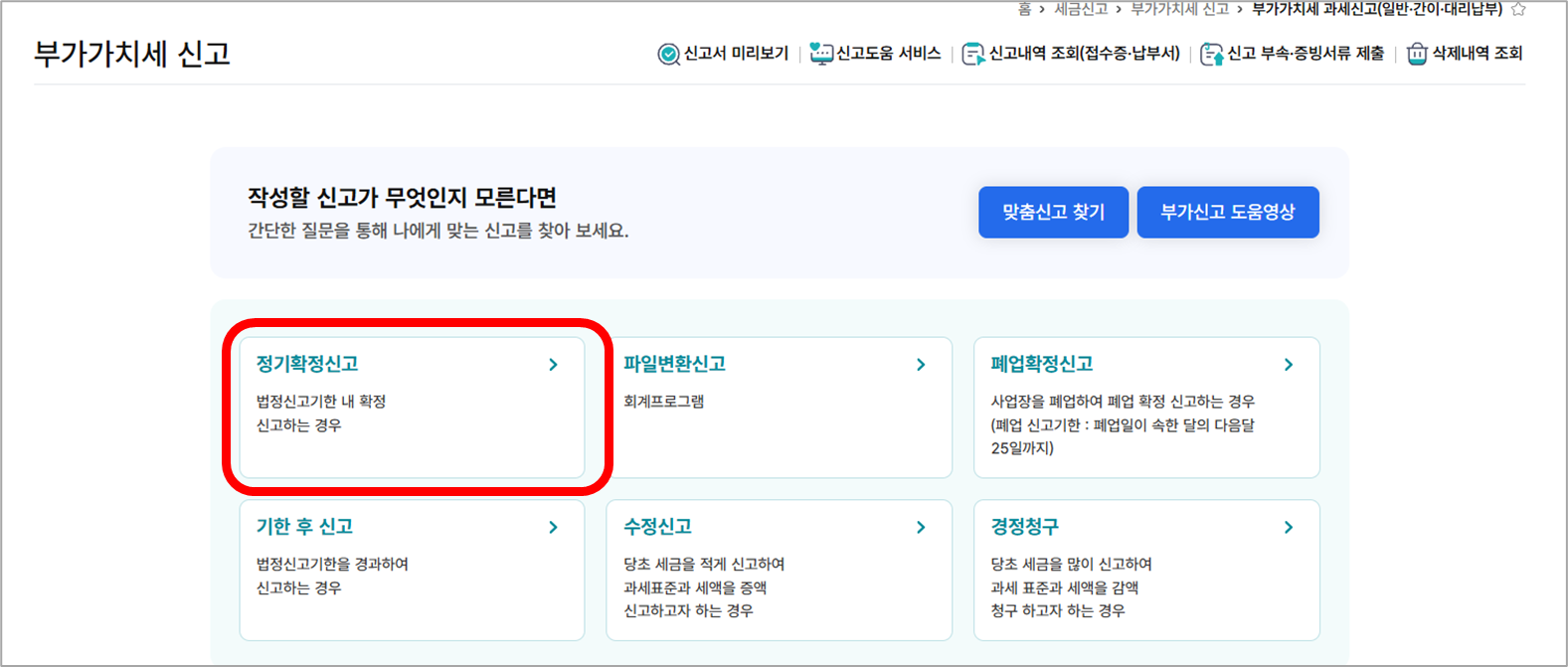
② 그 다음 [세금신고] → [부가가치세 신고] → [정기확정신고]를 클릭합니다.
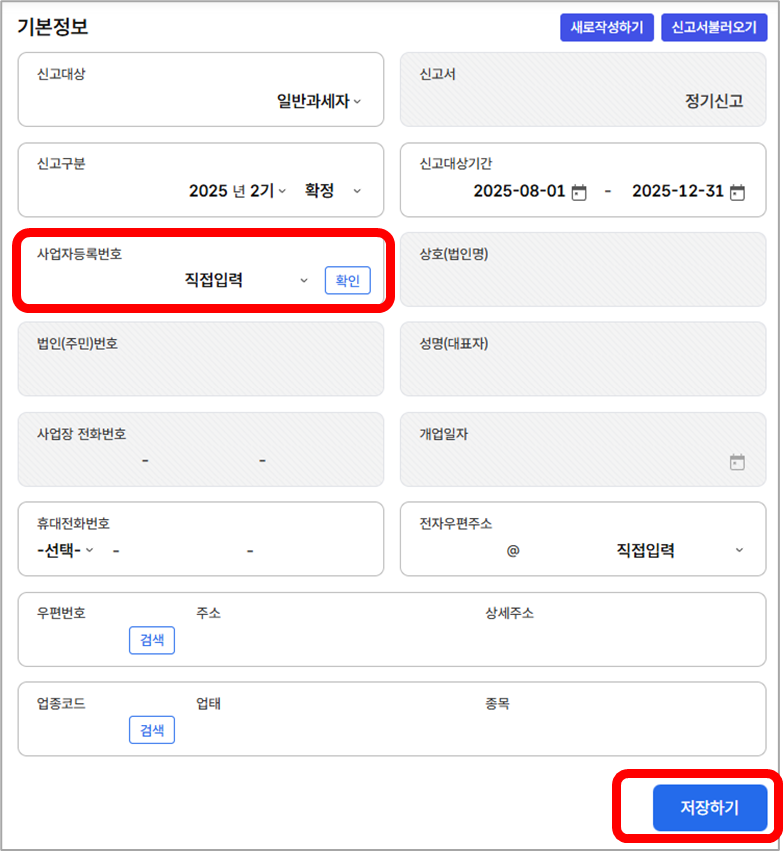
③ [사업자등록번호] 옆의 [확인]을 누르면 내 정보가 자동으로 뜹니다.
④ 사업자 정보와 휴대폰 번호, 주소 등을 확인한 후 [저장하기] 클릭!
2. 매출세액 입력 (여기가 핵심!)
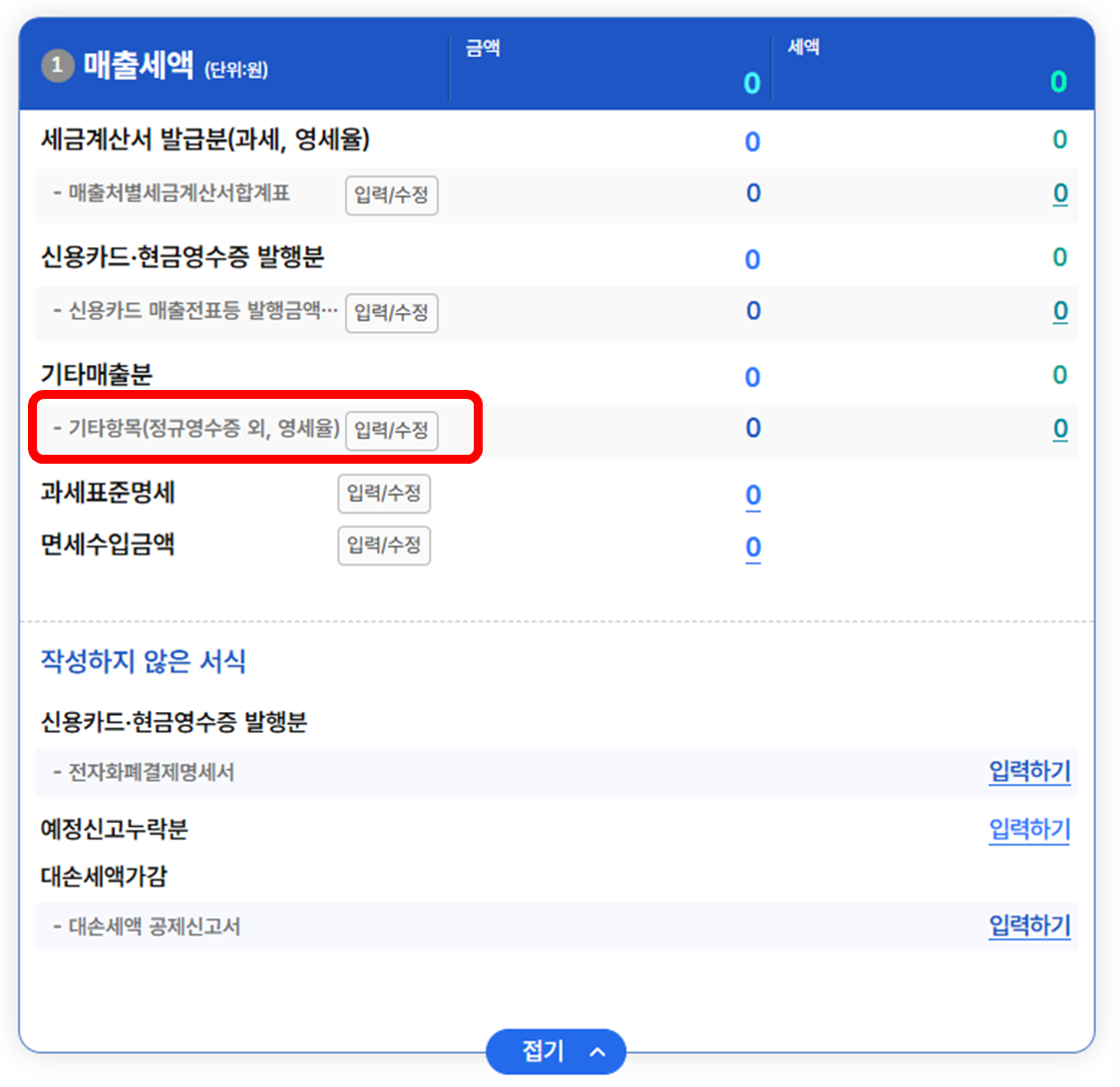
일반 식당이나 카페와 다르게, 우리는 [기타항목(정규영수증 외, 영세율)]에 입력해야 합니다.
① [매출세액] 항목 중 [기타항목(정규영수증 외, 영세율)]이라고 적힌 부분의 [입력/수정] 버튼을 누릅니다.
② 금액 입력: 작년 7월~12월(간이과세자는 1년 치) 동안 입금된 외화 수익을 원화로 환산해서 합계 금액을 적어줍니다.
- 계산법: 입금된 달러 × 입금 당일 환율
③ 입력 후 [입력완료]를 누르면 매출세액란에 금액이 들어간 게 보일 거예요.

3. 필수 서식 작성 (영세율 매출명세서)
다음은 영세율 매출명세서를 작성해야 합니다. "나 세금 0% 적용받는 사람이야"라고 증명하는 단계입니다.
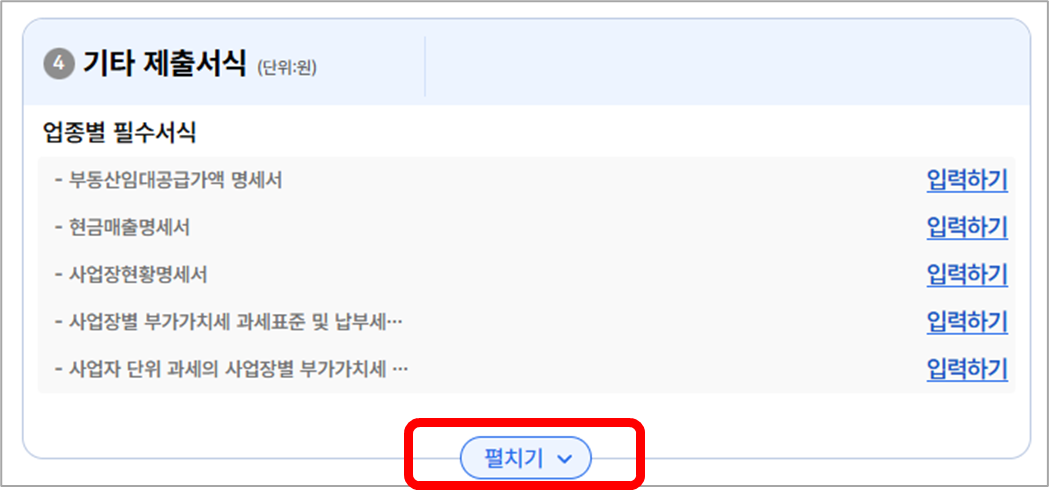
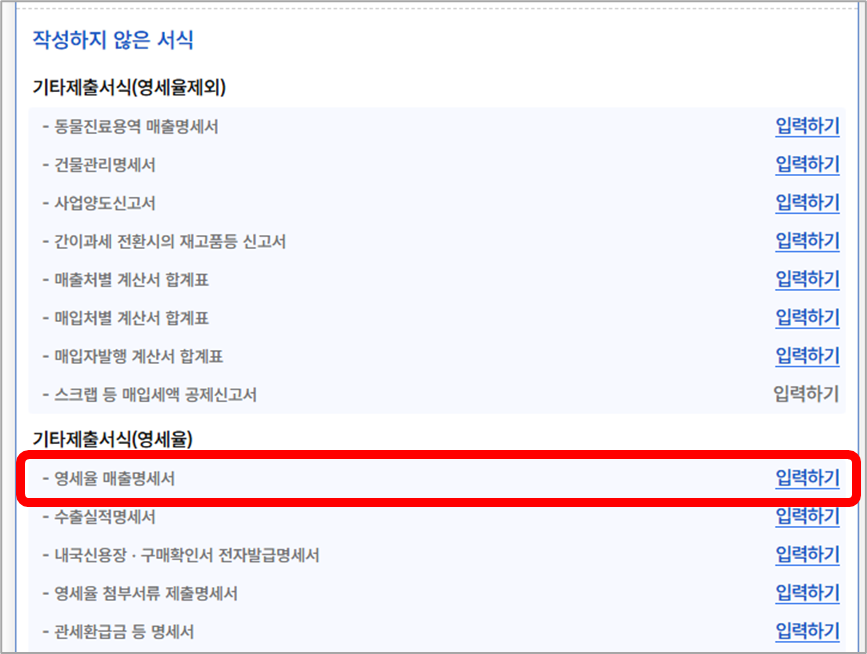
① 화면 아래쪽 [기타 제출서식] 메뉴를 펼칩니다.
② [영세율 매출명세서]의 [입력하기]를 클릭합니다.
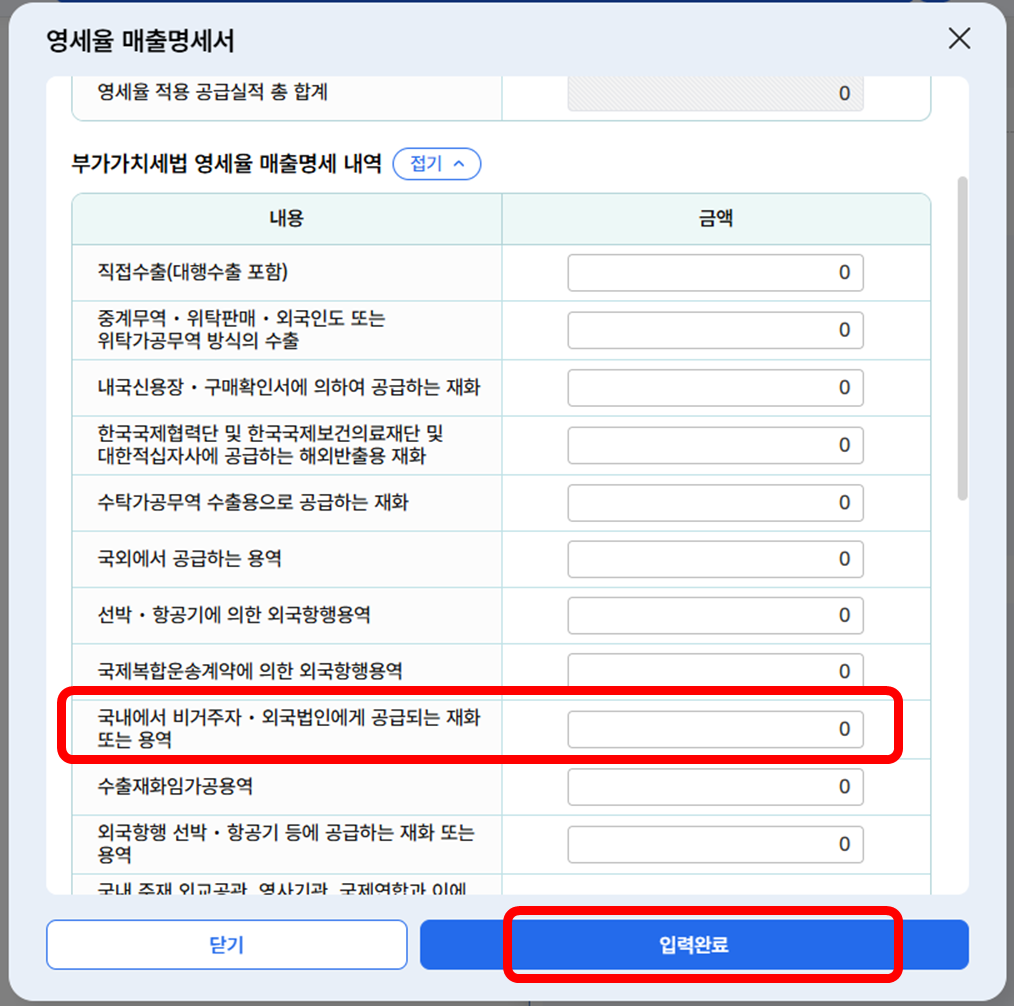
③ [국내에서 비거주자·외국법인에게 공급되는 재화 또는 용역] 칸에 아까 입력했던 총 매출 금액을 똑같이 적어줍니다.
④ [입력완료] 클릭!
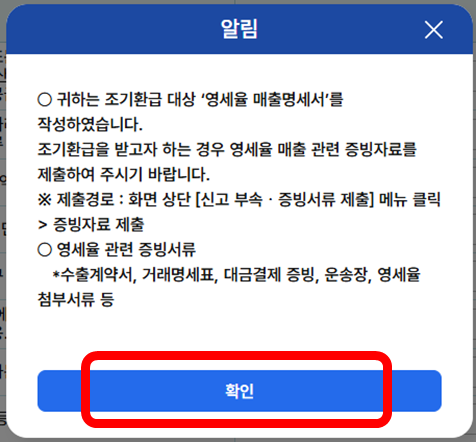
⑤ 그러면 '영세율 매출 관련 증빙자료'를 제출하라는 알림이 뜨는데, 일단 [확인]을 누르고 신고 다 끝낸 후 제출하면 됩니다.
4. 외화획득 명세서 작성 (제일 귀찮음 주의 😅)
구글에서 돈을 받았다는 것을 상세하게 적는 곳입니다.
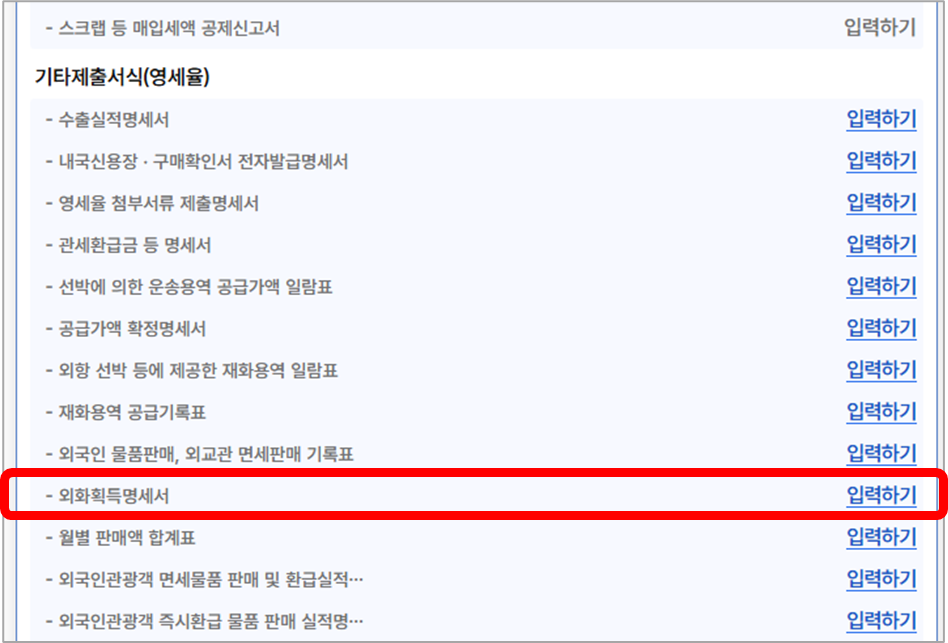
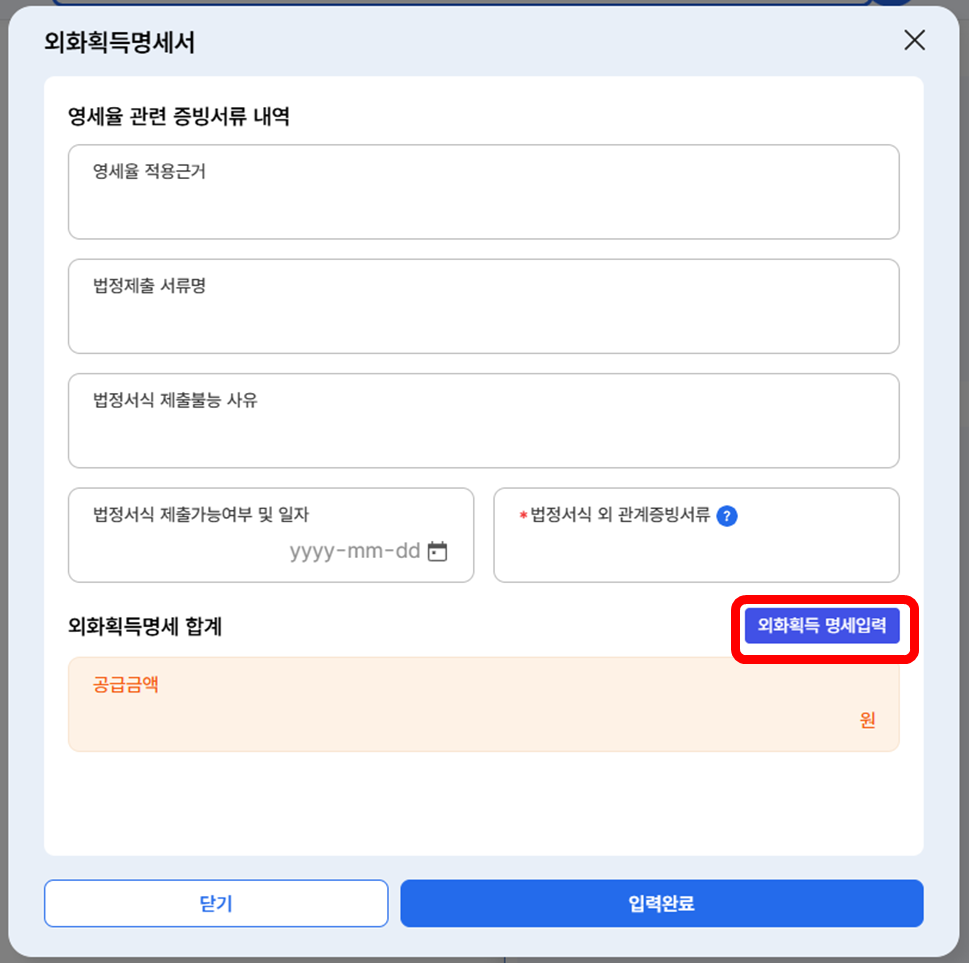
① [외화획득명세서]의 [입력하기]를 클릭합니다.
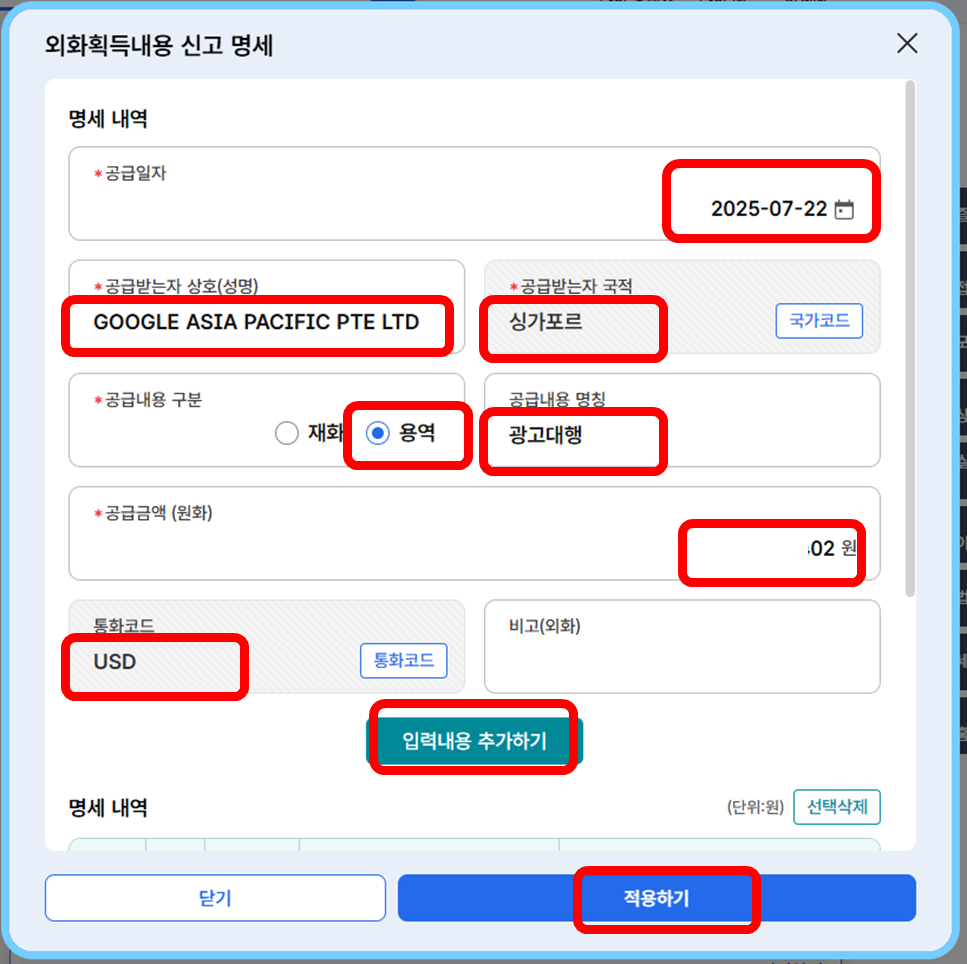
② [외화획득 명세입력] 부분에 은행에서 받은 서류를 보고 월별로 입력합니다.
- 공급일자: 구글에서 입금받은 날짜
- 공급받는자 상호: Google Asia Pacific Pte. Ltd. (구글 아시아 퍼시픽)
- 공급받는자 국적: 싱가포르
- 공급내용 구분: 용역
- 공급내용 명칭: 광고대행
- 금액: 원화 환산 금액
- 통화코드: USD(미국달러)
③ 월별로 입금 내역을 모두 입력하고 [입력내용 추가]해서 6건(작년 7월~12월)을 모두 입력합니다.
④ 마지막으로 법정서식 제출불능 사유와 법정서식 외 관계증빙서류 란을 입력한 뒤 [입력완료]를 클릭합니다.
- 법정서식 제출불능 사유: 공급받는 자가 제공하지 않음 (구글이 서류를 따로 안 주니까요!)
- 법정서식 외 관계증빙서류: 외국환 매입증명서
5. 신고서 제출
이제 다 왔습니다!
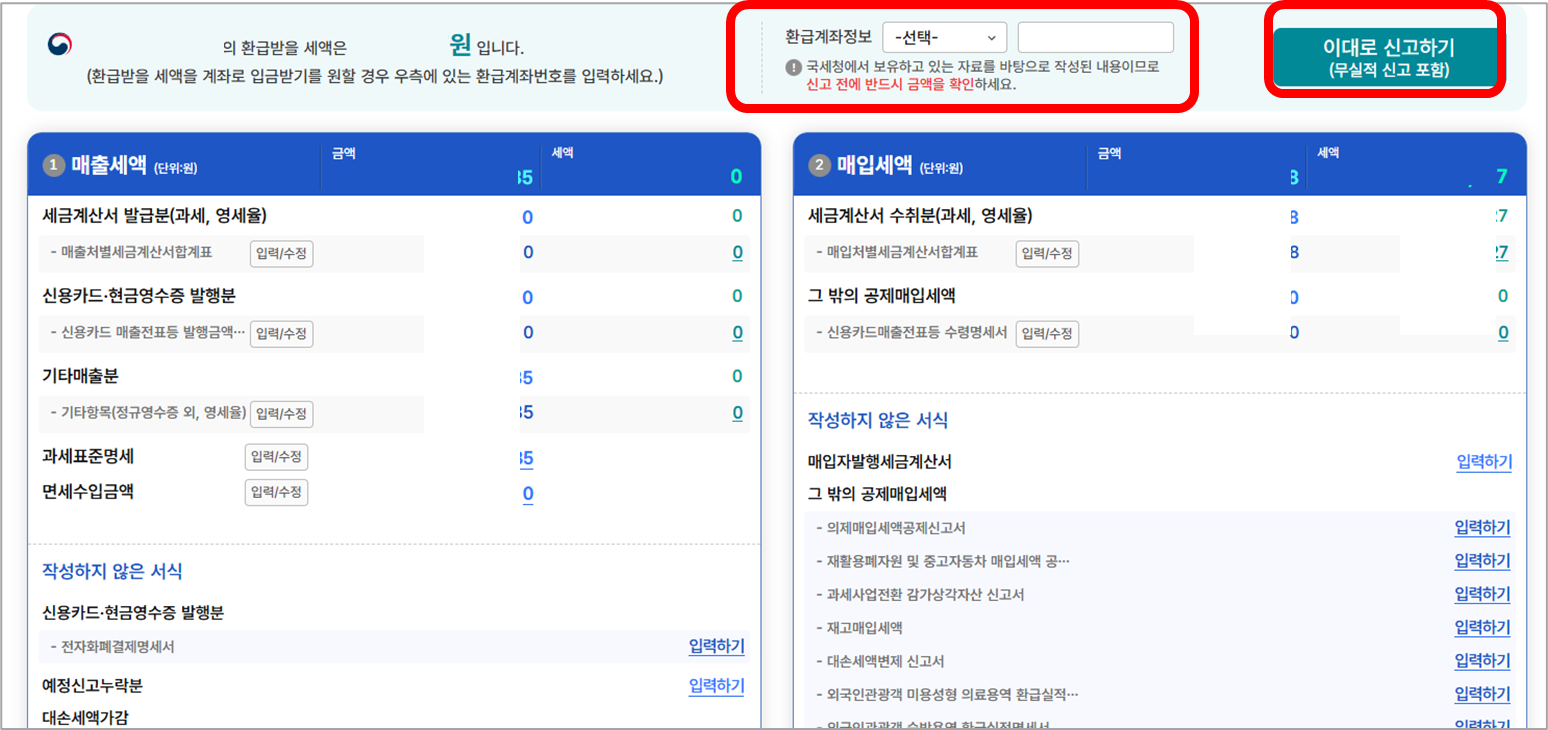
① 혹시 환급액이 있으면 계좌정보를 입력하고, 없으면 [이대로 신고하기]를 누르면 끝!
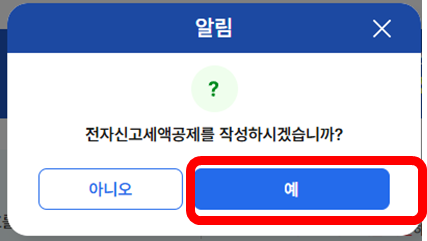
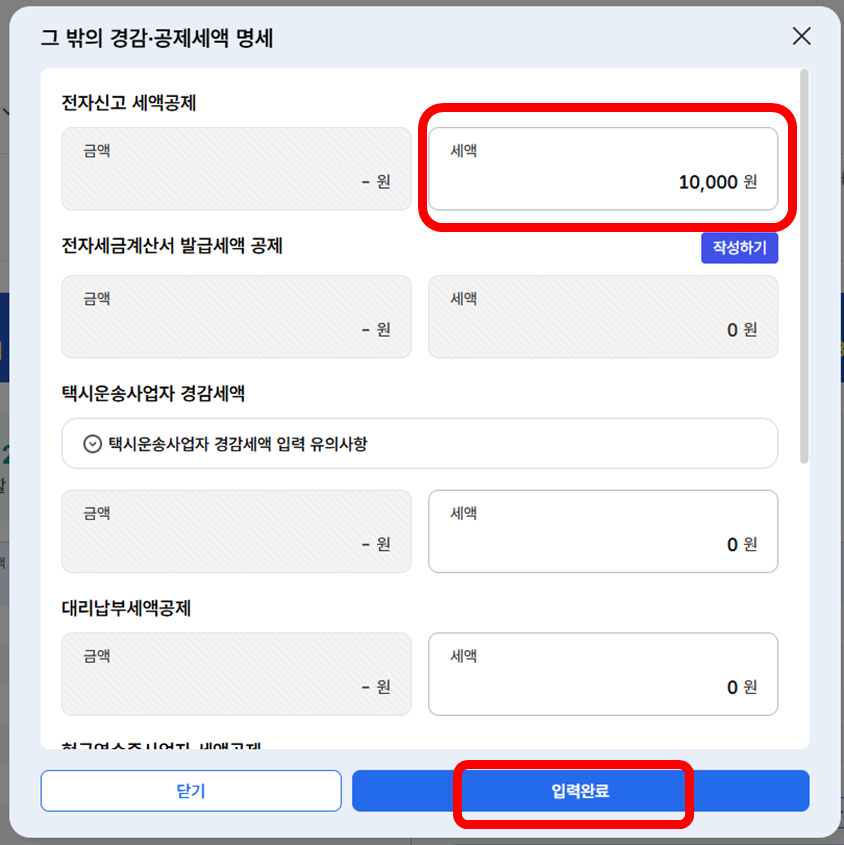
- 이때 "전자신고세액공제를 작성하시겠습니까?"라는 팝업이 뜨는데,
- 납부할 세액이 있다면 꼭 "예"를 눌러주세요!
- 홉택스로 전자신고한 혜택으로 세액 중 1만원을 공제받을 수 있습니다.
6. 증빙 서류 제출
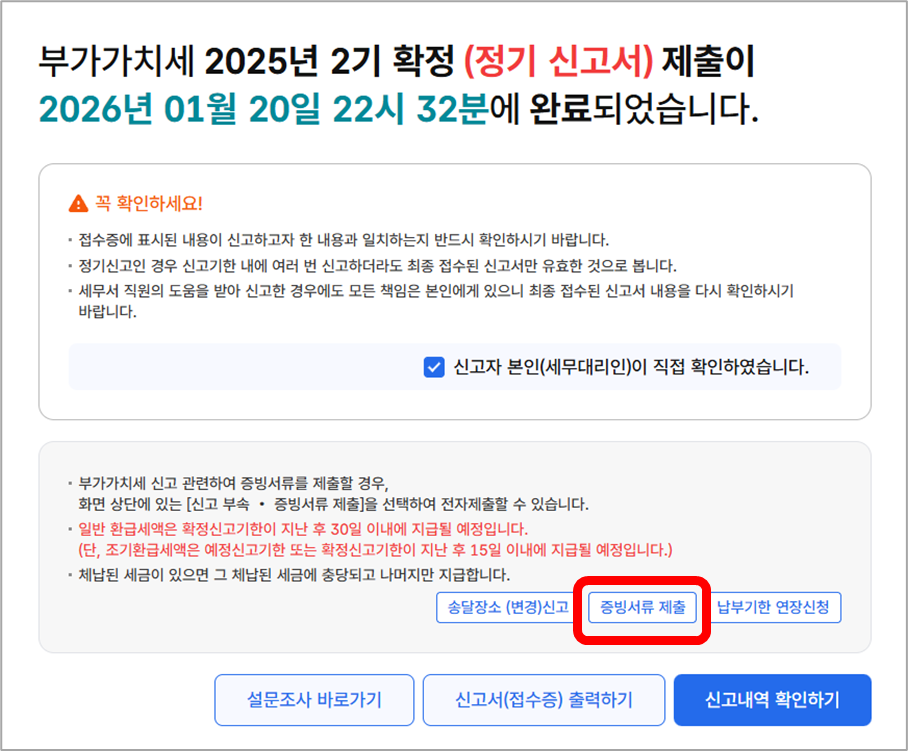
① 접수증 팝업이 뜨면 닫지 마시고, [증빙서류 제출] 버튼을 찾아 눌러주세요.
- 혹시 창을 닫았어도 괜찮습니다! 부가세 [증빙서류제출] 란에서 언제든지 서류를 제출하거나 수정할 수 있어요.
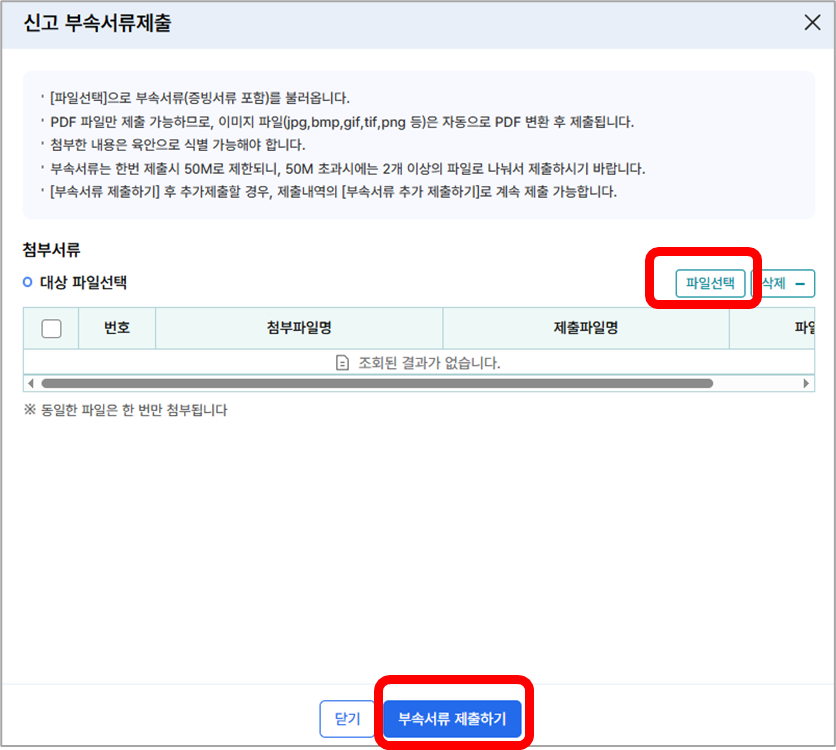
② 아까 은행에서 받아온 외국환 매입증명서 pdf 파일을 첨부하면 진짜 끝입니다.
처음엔 영세율? 비거주자? 용어가 어려워서 겁먹었는데, 막상 해보니 별거 아니죠?
우리는 매출 세액이 없어서 낼 세금도 0원이지만, 이렇게 신고를 잘 해두어야 나중에 소득 증빙도 되고 가산세 걱정도 없답니다.
애드센스 수익, 작지만 소중하잖아요? 1월 27일까지 잊지 말고 꼭 신고하세요!
'생활팁 > 세금팁' 카테고리의 다른 글
애드센스 수익 종합소득세 신고하고 세금 환급받기 (0) 2026.01.29 지방세 자동납부 신청 방법 : 위택스로 1분 만에 끝내기 (0) 2026.01.28 2026 자동차세 연납 신청기간, 할인율, 신청방법 총정리 (0) 2026.01.12 경기도 성실납세자 혜택 총정리 : 선정 기준부터 혜택까지 (0) 2025.03.14 2025 자동차세 연납 할인, 신청기간, 납부방법 알아보기 (0) 2025.01.19
키미의 도란도란 - 생활팁
청소, 할인, 지원금, 여행 등 생활에 도움이 되는 이야기들